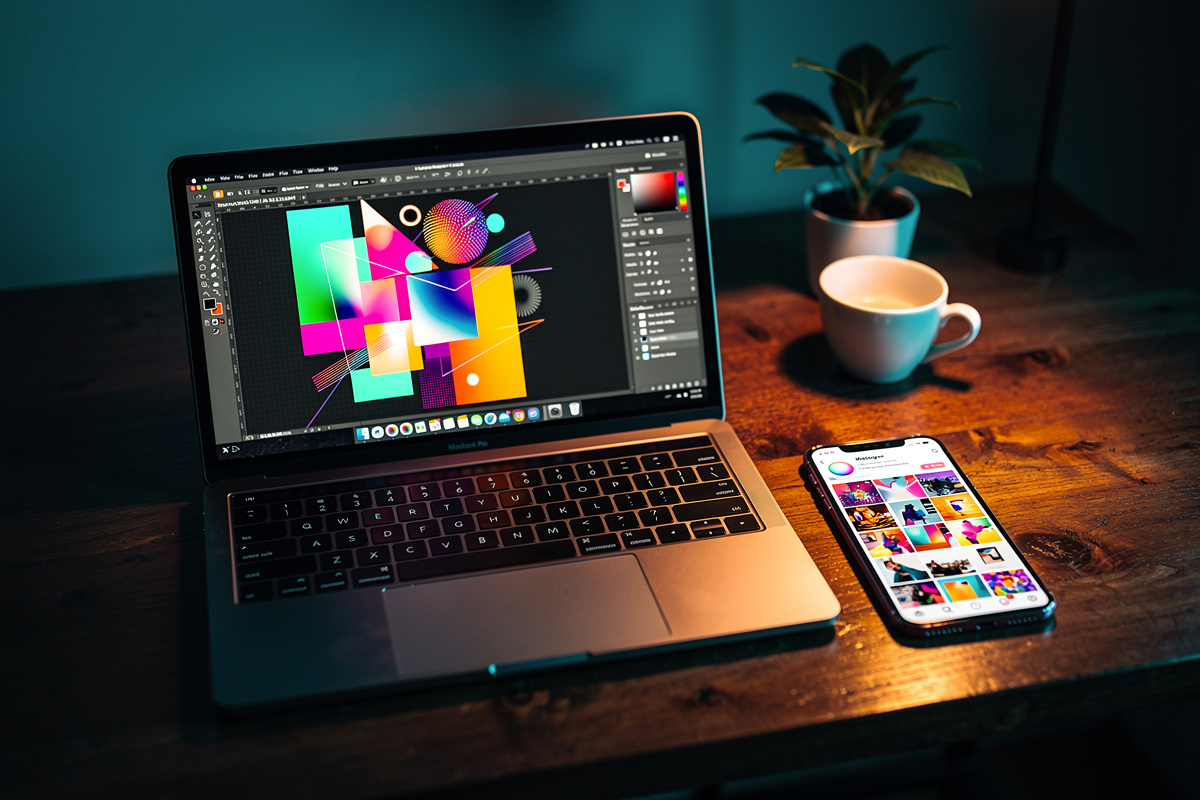
Pourquoi j’ai arrêté de créer mes visuels Instagram un par un
Vous êtes probablement dans la même situation que mon client : 45 minutes pour produire un visuel, valider le texte, ajuster les couleurs, exporter au bon format. Puis recommencer le lendemain. Ce temps, vous ne le facturez pas. Il vous empêche de vous concentrer sur votre vrai métier.
Quand j’ai découvert qu’on pouvait automatiser la création des visuels Instagram avec Canva et Airtable, j’ai d’abord été sceptique. Un nouvel outil complexe pour simplifier un processus ? J’ai testé. Je me suis trompé. Cela fonctionne, à condition de respecter quelques règles précises.
Le coût caché de la création manuelle : temps, incohérence, burn-out
Chaque visuel créé à la main est une opportunité d’erreur : mauvaise police, logo décalé, texte tronqué. Multipliez par trois publications par semaine, et vous obtenez une image de marque incohérente. Le coût réel n’est pas le logiciel. C’est votre temps de réflexion gaspillé sur des tâches répétitives.
Ce que la plupart des tutos ne disent pas sur Airtable et Canva
Les tutoriels montrent une connexion magique en trois clics. La réalité est plus subtile. Le point de blocage principal est la structure des données. Pas la technique. Vous pouvez connecter les outils en dix minutes, puis passer trois heures à comprendre pourquoi votre texte déborde. J’ai vécu cette frustration avec plusieurs clients.
Mon architecture d’automatisation : Airtable en amont, Canva en aval
Le principe est simple : une base Airtable centralise tous vos contenus. Titre, accroche, visuel secondaire, date de publication. Canva vient ensuite chercher ces informations pour composer le visuel automatiquement. L’outil qui fait le lien ? Zapier ou Make.
Le schéma de base : une base Airtable comme source de vérité
Airtable devient votre unique point de contrôle. Chaque ligne représente un futur post Instagram. Chaque colonne contient un élément du design. Cette organisation vous offre une vision claire de votre calendrier éditorial et vous évite les allers-retours interminables entre les outils.
Comment connecter Canva à Airtable via Zapier ou Make
Dans Make, je crée un scénario avec Airtable comme module déclencheur. À chaque nouvelle ligne ajoutée ou modifiée, Make transmet les données à l’API de Canva. Le template Canva reçoit les informations et génère l’image. Zapier propose une approche similaire, avec une interface peut-être plus intuitive pour les débutants. Dans les deux cas, la logique reste identique.
La règle de nommage des champs qui évite les visuels cassés
Je nomme mes champs Airtable exactement comme les variables de mon template Canva. Par exemple, si le champ s’appelle « titre_visuel » dans Airtable, j’utilise la même appellation dans Canva. Cette rigueur semble évidente, mais elle fait défaut dans la majorité des projets que j’ai audités. Un champ mal nommé, et la connexion ne trouve pas les informations.
Le piège n°1 : le format des dates et des textes qui déborde
Mon client avait connecté ses deux outils. L’automatisation fonctionnait. Puis un post a affiché une date au format américain, et un titre long a débordé du cadre. Résultat : un visuel inutilisable. Le problème ne venait pas de Canva, mais des données envoyées par Airtable.
Pourquoi vos textes tronqués et vos dates mal formatées sabotent votre template
Canva ne lit pas les dates comme un cerveau humain. Il applique le format par défaut du système. Un champ date au format JJ/MM/AAAA peut être interprété comme MM/JJ/AAAA. Résultat : une date erronée et un visuel à jeter. Pour les textes, une phrase de 200 caractères dans une zone prévue pour 100 déborde inévitablement.
Le bon format de champ Airtable pour chaque zone du visuel
Dans ma pratique, je transforme les dates en texte brut au format « 12 mars 2026 » directement dans Airtable. J’utilise une formule qui convertit la date proprement. Pour les textes, je limite la longueur à celle de votre template. Un visuel peut contenir 300 caractères dans un post d’explication, mais seulement 80 dans une image de citation. Airtable ne vous impose pas ces limites. Vous devez les intégrer dans vos champs.
Le test de validation avant de lancer la production
Avant d’automatiser 30 visuels d’un coup, je crée une ligne de test dans Airtable. Un titre maximum, un titre minimum, une date piège comme le 01/02/2026. J’exécute la connexion et j’observe le rendu. Ce test me prend cinq minutes et m’évite une série entière de visuels inutilisables.
Le template Canva qui accepte l’automatisation sans se déformer
Tous les templates Canva ne sont pas compatibles avec l’automatisation. Certains comportent des éléments fixes qui empêchent les zones dynamiques de fonctionner correctement. J’ai appris à identifier les bons modèles et à créer mes propres gabarits.
Les contraintes techniques d’un template compatible API
Le template doit utiliser les zones de texte dynamiques proposées par Canva. Ces zones sont explicitement conçues pour recevoir des données externes. Si vous utilisez un template classique avec du texte statique, la connexion ne pourra pas le modifier. Vérifiez la présence du logo Canva « Connect » ou l’option « Utiliser ce modèle » dans l’interface de connexion API.
Où placer les zones dynamiques pour garantir un rendu propre
Je fixe des marges de sécurité autour de chaque zone de texte. Un titre ne doit jamais occuper plus de 80 % de la largeur du visuel. Une accroche ne doit jamais dépasser deux lignes. Ces limites s’intègrent directement dans le design du template, pas seulement dans les données. C’est la différence entre un visuel professionnel et un collage improvisé.
L’erreur de dimension que je corrige chez tous mes clients
Instagram affiche les visuels en 1080 x 1080 pixels, mais Canva gère les dimensions en pourcentage ou en pixels selon le type de template. Mon conseil : créer un template dédié avec les bonnes proportions dès le départ. Ne jamais réutiliser un template prévu pour Facebook ou Twitter. Les dimensions ne correspondent pas et la qualité de l’image s’en ressent.
Automatiser la publication ? Non, commencez par la production
Beaucoup de prestataires vous vendent une automatisation complète : de la création à la mise en ligne. Dans ma pratique, je commence toujours par la production et je laisse la publication manuelle. Pourquoi ? Parce qu’un calendrier de publication automatisé sans regard humain peut devenir une machine à commettre des erreurs publiques.
Pourquoi je ne connecte pas encore la publication à l’automatisation
Un post programmé qui s’affiche avec une coquille ou un mauvais lien est une catastrophe évitable. Le temps gagné sur la production doit être réinvesti dans la vérification du contenu et de l’engagement. C’est là que vous apportez de la valeur. L’automatisation crée, l’humain valide.
Le process complet pas à pas : de la ligne Airtable au post Instagram
- Créer une ligne dans Airtable avec les informations du post.
- Vérifier les champs (titre, texte, date, image d’arrière-plan).
- Lancer le scénario d’automatisation dans Make ou Zapier.
- Recevoir le visuel généré par Canva dans un dossier dédié.
- Vérifier visuellement le rendu avant publication.
- Publier manuellement sur Instagram ou via l’outil de planification.
Le gain mesuré : 3 heures économisées chaque semaine pour une PME
Le client qui m’a fait initialement confiance produisait 9 visuels par semaine. Le processus manuel prenait 4 heures. Avec l’automatisation, la création ne lui prend plus que 30 minutes. Le gain est réel, mesuré, et surtout réinvesti dans des activités à forte valeur : stratégie de contenu, réponse aux commentaires, développement commercial.
Mon conseil de terrain pour passer à l’échelle sans casser votre système
Ne commencez jamais par automatiser toute votre communication. Commencez par un seul type de visuel. La citation hebdomadaire, par exemple, avec un format fixe et des textes courts. Une fois que ce process est rodé, ajoutez progressivement d’autres formats.
Commencez avec un seul format de visuel
La simplicité est votre alliée. Un seul format signifie un seul template, donc une seule source d’erreurs possible. Vous maîtrisez le processus de bout en bout. Vous comprenez comment les données circulent. Ensuite seulement, vous étendez à des visuels plus complexes, comme des offres commerciales ou des annonces d’événements.
Les erreurs de structure Airtable qui bloquent la montée en charge
La plupart de mes clients stockent leurs images d’arrière-plan dans un champ « pièce jointe » dans Airtable. Erreur. Canva n’accepte pas les pièces jointes directement. Je les convertis en URL publique via un outil comme Cloudinary ou Google Drive. Cette étape négligée fait échouer des projets entiers. Si vous ne gérez pas les URL, votre automatisation s’arrête au premier visuel.
Le rituel de maintenance mensuel : vérifier ses connexions avant tout
Les API évoluent. Les outils changent leurs formats de données. Une automatisation qui fonctionne aujourd’hui peut casser demain sans prévenir. Je programme une vérification mensuelle : je teste une connexion, je génère un visuel test, je vérifie que tout est toujours fluide. Ce rituel de vingt minutes vous évite de découvrir un problème le jour où vous publiez une annonce importante.
Automatiser la création des visuels Instagram avec Canva et Airtable ne remplace pas votre expertise. Elle vous libère de la répétition pour vous recentrer sur la création de contenu et la relation client. Testez le processus avec un seul visuel, mesurez le temps gagné, puis décidez si vous souhaitez généraliser cette méthode à l’ensemble de votre communication.