Pourquoi votre synchronisation Notion – Google Agenda ne fonctionne pas
Vous avez passé une heure à configurer votre base de données Notion pour qu’elle affiche vos réunions Google Agenda. Rien ne se passe. Ou pire : les événements apparaissent en double, se décalent d’un jour, ou disparaissent sans raison. Je vois ce scénario au moins une fois par mois dans ma pratique de consultant. Le problème ne vient pas de vous. Il vient d’une attente erronée sur ce que Notion peut faire tout seul.
Le piège n°1 : Notion ne parle pas nativement à Google Agenda
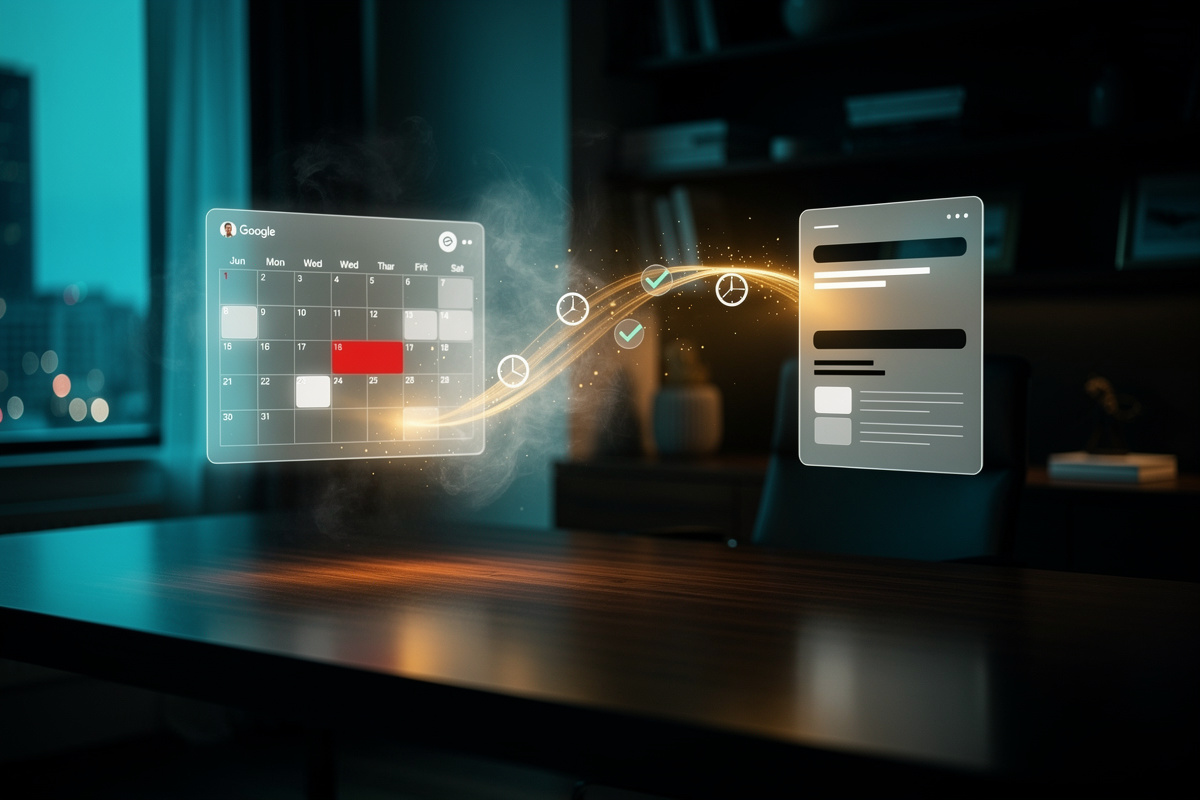
Notion ne reconnaît pas vos bases de données comme des calendriers compatibles avec Google. C’est la cause racine de 90 % des problèmes de synchronisation. Aucune intégration native ne permet de créer une page Notion à partir d’un événement Google Agenda. Vous pouvez toujours insérer une vue calendrier liée à une base de données, mais elle reste interne à votre espace de travail Notion. Google Agenda ne voit rien, ne lit rien, ne pousse rien.
Quand je vois un dirigeant qui me dit : « J’ai connecté mon agenda à Notion », je sais qu’il a probablement utilisé un embed ou Notion Calendar. Aucun de ces outils ne synchronise réellement des données. L’API de Google Agenda ne dialogue pas avec l’API de Notion. Pour automatiser cette liaison, il faut un intermédiaire.
Ce que fait vraiment Notion Calendar (et ce qu’il ne fait pas)
Notion Calendar est une application séparée, lancée par Notion. Elle affiche les événements de vos comptes Google Agenda dans une interface calendrier. C’est pratique pour visualiser votre journée et vos réunions. Mais elle ne crée pas de pages dans vos bases de données Notion. Si vous ajoutez un événement dans Notion Calendar, il sera peut-être envoyé vers Google Agenda, mais jamais transformé en ligne dans votre base de données Notion.
Dans ma pratique, je vois souvent des équipes qui utilisent Notion Calendar comme agenda principal, puis s’étonnent que leur base de données « Projets » ne se remplisse pas. Vous devez comprendre une bonne fois pour toutes : Notion Calendar est une vue, pas une passerelle vers vos bases de données. Pour créer une page Notion automatiquement depuis un événement Google Agenda, vous avez besoin d’un outil tiers.
L’embed Google Agenda : une fausse bonne idée qui expose vos données
L’embed, c’est cette fenêtre que vous insérez dans une page Notion pour afficher votre Google Agenda. Pour que cela fonctionne, Google impose que le calendrier soit rendu public. Une fois public, votre agenda est indexable par les moteurs de recherche. J’ai déjà vu des clients dont les réunions confidentielles avec leur expert-comptable apparaissaient dans les résultats Google. Un vrai désastre.
Je ne l’utilise jamais pour un agenda professionnel contenant des données sensibles : noms de clients, adresses, sujets de réunion. Et même si vous acceptez ce risque de confidentialité, l’embed reste une solution en lecture seule. Vous ne pouvez pas créer un événement depuis Notion, ni modifier une réunion existante. Pour une TPE qui veut éviter la double saisie, c’est inutile. Utilisez un outil d’automatisation, pas un iframe.
Les erreurs de compte et de permissions qui bloquent tout
Quand on utilise Zapier, Make ou un outil dédié, une erreur classique consiste à connecter le mauvais compte Google. Vous pensez avoir sélectionné l’agenda de votre entreprise, mais en réalité vous avez connecté celui de votre adresse Gmail personnelle. Résultat : aucun événement ne remonte dans Notion. Le budget temps part en fumée.
Autre piège : l’agenda choisi dans l’outil d’automatisation n’est pas associé au compte Google que vous utilisez. Google Agenda propose plusieurs calendriers par compte : votre calendrier principal, un calendrier pour les tâches, parfois un calendrier partagé. Si vous sélectionnez le mauvais, le scénario tourne, mais rien ne s’affiche dans Notion.
Enfin, les permissions de votre espace de travail Notion doivent autoriser l’application à écrire dans votre base de données. Si vous avez partagé la base en lecture seule avec votre outil, les pages ne se créent pas. Mon conseil : vérifiez systématiquement que l’outil a le droit d’insérer et de modifier des pages. Sinon, l’automatisation échoue silencieusement.
Les 4 méthodes pour automatiser la synchronisation, avec leurs vraies limites
Il existe quatre grandes façons de synchroniser Google Agenda avec Notion. Chacune a des avantages, des défauts, et un public cible. En tant que praticien, je vous les présente sans langue de bois, avec ce que j’ai constaté sur le terrain.
Zapier : la solution simple mais fragile
Zapier est une application d’automatisation bien connue. Vous créez un « zap » qui déclenche la création d’une page Notion dès qu’un événement Google Agenda est ajouté. C’est rapide à configurer, même pour un débutant. Mais attention : la synchronisation est unidirectionnelle. Un événement créé dans Notion ne sera pas renvoyé vers Google Agenda.
Zapier a aussi du mal avec les événements récurrents. Souvent, il ne traite que la première occurrence. Et chaque opération consomme des tâches. Pour un usage personnel test, c’est acceptable. Pour une automatisation durable d’une TPE, je vois souvent des dépassements de quota. Le coût augmente, la fiabilité baisse. Je préfère vous orienter vers Make.
Make : le meilleur rapport efficacité/prix pour monter une synchro fiable
Make (anciennement Integromat) est devenu mon outil de référence pour automatiser Notion et Google Calendar. Pourquoi ? Parce que le scénario Watch Events surveille en continu les événements créés, modifiés, supprimés dans Google Agenda, puis pousse les changements vers une base de données Notion. C’est puissant et relativement simple.
Make est gratuit pour un scénario de base. C’est largement suffisant pour un gérant seul ou une petite équipe. Vous pouvez même importer des modèles JSON pré-paramétrés, ce qui vous évite de tout configurer à la main. Je vais vous détailler le tutoriel plus bas. Retenez que Make fonctionne aussi dans le sens Notion vers Google Agenda, mais nécessite alors un module supplémentaire et un peu de logique.
n8n et IFTTT : pour les cas particuliers
IFTTT est une application d’automatisation très simple, presque trop. Elle propose des recettes prêtes à l’emploi, mais les options de personnalisation sont limitées. Pour une synchronisation Notion-Google Agenda, je ne le recommande pas : les champs mappés sont réduits, et les erreurs sont fréquentes. Son seul avantage : c’est gratuit et rapide à tester.
n8n, à l’inverse, est une plateforme self-hosted que vous hébergez vous-même. Elle offre une flexibilité totale, mais demande des compétences techniques en serveur et en API. J’y ai recours pour des clients qui ont des besoins spécifiques, comme traiter des champs personnalisés ou synchroniser plusieurs bases de données en temps réel. Pour un dirigeant de TPE, le temps d’installation dépasse souvent le bénéfice.
Les outils bidirectionnels dédiés (2sync, Unito) : quand l’équipe grandit
Dès que plusieurs personnes partagent un calendrier et une base de données Notion, les automatisations unidirectionnelles montrent leurs limites. Les erreurs de saisie se multiplient, les doublons apparaissent. C’est là que les outils dédiés comme 2sync ou Unito prennent tout leur sens.
Ils créent de vraies pages dans Notion, puis propagent les modifications dans les deux sens. Un participant modifie l’heure d’un événement Google Agenda ? La page Notion est mise à jour automatiquement. Vous changez le statut d’une tâche dans Notion ? L’événement Google Agenda reçoit la modification. Ces outils gèrent les participants, les liens Meet/Zoom, la récurrence et les fuseaux horaires. La configuration prend environ 10 minutes, sans écrire de code.
Voici un tableau comparatif pour vous aider à choisir selon votre profil :
| Méthode | Sens | Champs pris en charge | Récurrence | Coût indicatif | Profil recommandé |
|---|---|---|---|---|---|
| Zapier | Unidirectionnel | Nom, date, lieu | Partielle | À partir de 19,99 €/mois | Test rapide |
| Make | Uni ou bidirectionnel | Nom, date, lieu, URL, statut | Bonne | Gratuit à l’usage basique | Solo / TPE |
| n8n | Bidirectionnel | Complet selon configuration | Bonne | Auto-hébergement | Profils techniques |
| 2sync / Unito | Bidirectionnel | Participants, Meet, récurrence, fuseaux | Excellente | Payant, variable | Équipes / structures établies |
Guide pratique : configurer une synchro fiable avec Make en 10 minutes
Place à l’action. Je vous explique comment remplacer la double saisie par une automatisation qui fonctionne quasiment en temps réel. Nous allons utiliser Make, gratuit à l’usage basique et fiable. Avant de commencer, vérifiez que vous avez un compte Google avec un agenda actif, et un espace de travail Notion avec les permissions d’édition.
Les propriétés minimales à créer dans votre base de données Notion
Ouvrez votre base de données Notion qui doit recevoir les événements. Créez les propriétés suivantes :
- Name : titre de la page, ce sera le nom de l’événement.
- Date : propriété de type date.
- Location : texte ou URL pour le lieu.
- Event Status : select avec les valeurs « confirmé », « annulé », « reporté ».
- GCalendar ID : propriété texte unique, pour stocker l’identifiant de l’événement Google Agenda.
Cette dernière propriété est cruciale. Elle vous permet d’éviter les doublons et de faire des mises à jour propres. Sans elle, chaque exécution du scénario créerait une nouvelle page dans votre base de données Notion. J’insiste : c’est la clé de la réussite.
Le scénario Make pas-à-pas : Watch Events → Notion
Suivez ces étapes sur Make :
- Clic sur « Create a new scenario ».
- Ajoutez le module Google Agenda comme déclencheur.
- Sélectionnez l’événement Watch Events : il surveille les événements nouveaux, modifiés et supprimés.
- Connectez votre compte Google dans le module, puis sélectionnez le calendrier qui contient vos réunions.
- Ajoutez un second module Notion, avec l’action Create Page.
- Sélectionnez votre espace de travail Notion et votre base de données.
- Mappez les champs de l’événement Google vers les propriétés Notion : Name, Date, Location, Status.
- Dans GCalendar ID, insérez l’identifiant unique de l’événement Google. Cette valeur est disponible dans le panneau de configuration de Google Agenda.
- Enregistrez le scénario et lancez-le. Planifiez l’exécution toutes les 5 minutes pour un fonctionnement quasi temps réel.
Au début, faites un test en créant un événement dans votre agenda. Vérifiez qu’une page Notion apparaît dans votre base de données. Si c’est le cas, vous venez d’éliminer la double saisie pour toujours.
Éviter les doublons avec un identifiant unique
Le piège le plus courant dans une automatisation, c’est la création de pages en double à chaque exécution. Le scénario tourne toutes les 5 minutes, il voit le même événement Google, et il crée une nouvelle page Notion à chaque fois. La solution : utiliser le champ GCalendar ID pour vérifier si l’événement existe déjà dans Notion.
Dans Make, ajoutez un module de recherche (Search Objects) avant le module de création. Interrogez votre base de données Notion avec le filtre GCalendar ID égal à l’ID de l’événement Google. Si aucun résultat, vous créez la page. Si un résultat existe, vous mettez à jour cette page avec le module Update Page. Cette simple logique vous évite de polluer votre base de données avec des doublons. Je recommande de la mettre en place dès le départ, même pour un usage personnel.
Dépannage express : événements invisibles, récurrence, fuseaux
Vous avez configuré le scénario, mais aucun événement n’apparaît. Vérifiez d’abord que le module Watch Events pointe vers le bon calendrier et le bon compte Google. Ensuite, regardez si le scénario s’est bien déclenché en consultant l’historique des exécutions dans Make. Le plus souvent, le problème vient du compte Google mal sélectionné.
Pour les événements récurrents, sachez que Google Agenda ne les traite pas comme des événements simples. Watch Events ne remonte parfois que la première occurrence. Pour synchroniser toutes les occurrences, il faut un traitement plus avancé, que j’explique dans une formation dédiée. En attendant, utilisez un module supplémentaire qui déplie les occurrences récurrentes via l’API de Google.
Quant aux fuseaux horaires, c’est un classique. Si votre événement est créé à 14h00 heure de Paris, mais que votre base de données Notion est paramétrée en UTC, la page affichera 12h00 ou 13h00 selon la saison. Pour éviter ce décalage, configurez la même fuseau horaire dans Google Agenda, dans Make et dans Notion. Depuis 2026, les outils gèrent bien ce paramètre, mais il faut le vérifier manuellement dans les réglages de votre espace de travail.
Dernière limite à connaître : Google Agenda ne renvoie pas les événements passés de plus d’un an via son API. Si vous voulez des archives plus anciennes dans Notion, il faut les exporter manuellement ou utiliser un script avancé. C’est rarement utile pour une gestion opérationnelle, mais autant que vous le sachiez avant de chercher pourquoi vos vieux événements ne remontent pas.
Vous avez maintenant une vision complète du problème de synchronisation entre Notion et Google Agenda. Mon conseil final : commencez avec Make pour un usage individuel, puis passez à un outil bidirectionnel comme 2sync ou Unito dès que votre équipe dépasse trois personnes. Le temps gagné sur la suppression des doublons et la fiabilité des données vaut largement le coût de l’outil.