Dans ma pratique, je vois trop de dirigeants perdre un temps précieux à recopier leurs factures dans Excel. L’IA promet de régler ça. Mais entre les outils payants, les essais cachés et les résultats médiocres, difficile de s’y retrouver. J’ai testé les vraies solutions gratuites pour **extraire des données de facture PDF vers Excel avec l’IA**. Voici mon retour terrain, avec les pièges à éviter.
Le copier-coller vous fait perdre 9 heures par mois, voici pourquoi j’ai automatisé
Prenons une situation classique. Vous recevez 30 factures par mois. Chacune contient un numéro, des dates, des lignes, des quantités, des prix. Il faut tout saisir dans votre logiciel de comptabilité ou un tableau de suivi. Durée moyenne : 15 minutes par document. Multipliez par 30, vous obtenez **7 à 8 heures de saisie mensuelle**. Sans compter les erreurs.
Le coût caché de la saisie manuelle sur les TPE/PME
Quand je demande à un dirigeant combien de temps il passe sur cette tâche, il sous-estime toujours. Mais le vrai coût n’est pas uniquement le temps. C’est aussi la fiabilité. Une erreur de saisie sur un montant TVA se transforme en régularisation fiscale. Une ligne oubliée fausse votre relance client. Le copier-coller classique ne détecte rien.
Pourquoi les convertisseurs PDF gratuits classiques échouent sur les tableaux
Les outils type « convertisseur PDF en Excel » gratuits que l’on trouve en ligne fonctionnent très bien sur des documents simples. Mais votre facture n’est pas un document simple. Elle contient plusieurs blocs : en-tête fournisseur, adresse client, lignes de détail, totaux, conditions de paiement. Ces outils ignorent la structure. Ils collent tout sur une seule colonne. Résultat : impossible d’exploiter les données extraites sans tout re-saisir à la main.
C’est là que l’IA change tout. Elle comprend la mise en page, repère les champs pertinents et produit un tableau structuré. Pour aller plus loin dans l’exploitation de ces données, apprenez à transformer vos données en décisions avec l’insight morphing. Mais encore faut-il choisir le bon outil gratuit.
PDF natif ou PDF scanné : la première question à se poser
Avant de choisir un outil, regardez la nature de vos documents PDF. Un PDF natif contient du texte sélectionnable. Un PDF scanné est composé d’images. Pour ce dernier, un logiciel d’OCR est indispensable.
L’OCR est-il obligatoire pour vos documents ?
L’OCR, c’est la reconnaissance optique de caractères. Si votre facture est une photo ou un scan de papier, l’IA doit d’abord « lire » le texte dans l’image. Sans OCR, aucune extraction possible. Certains outils intègrent l’OCR gratuitement. D’autres le réservent aux formules payantes. Vérifiez ce point avant de vous lancer, surtout si vous recevez des factures scannées.
Comment savoir si votre facture est un vrai PDF texte
Il y a un test simple. Ouvrez le PDF, appuyez sur Ctrl+A, puis copiez le contenu. Si vous obtenez du texte dans le presse-papiers, c’est un PDF natif. Sinon, vous n’avez rien. Dans ce cas, vous savez qu’il vous faudra un outil avec OCR. C’est précisément là que les outils gratuits se distinguent.
Les 5 outils gratuits pour extraire des données de facture vers Excel que j’ai réellement testés
J’ai évalué une dizaine de solutions. Voici celles qui offrent un vrai plan gratuit, pas un essai de 7 jours. J’ai volontairement exclu les outils qui imposent une carte bancaire.
| Outil | Volume gratuit | Fonctionnalités clés | Mon verdict |
|---|---|---|---|
| Nanonets | 50 pages / mois | OCR, lignes, TVA, multi-factures | Le meilleur équilibre gratuit |
| Docparser | Essai 15 jours | Modèles personnalisés | Pas vraiment gratuit, mais fiable |
| PDF.co | Pages limitées / jour | API, CSV, JSON | Pratique pour les tests |
| Smallpdf | 2 documents / jour | OCR basique | Simple, mais limite trop basse |
| Klippa | 10 pages / mois | Extraction précise | Intéressant pour un petit volume |
Le meilleur plan gratuit pour un petit volume mensuel
Pour un indépendant ou une TPE, le plan gratuit de Nanonets est le plus généreux. 50 pages par mois suffisent pour une activité standard. L’OCR est inclus. L’outil détecte automatiquement les lignes de facture, les totaux et la TVA. J’ai extrait des factures multi-pages sans problème. Il faut créer un compte, mais aucune carte bancaire n’est demandée. Le traitement est rapide, et le fichier Excel téléchargé est propre.
L’option sans inscription et sans stockage pour les données sensibles
Vous avez besoin d’extraire des données sans créer de compte ? Certains outils en ligne gratuits fonctionnent en une seule session. Vous déposez le PDF, vous attendez quelques secondes, vous téléchargez le résultat. Attention, cette simplicité a un revers : le document peut transiter par des serveurs externes. Pour une facture sensible, ce n’est pas idéal. Dans ce cas, je vous recommande les outils qui annoncent un traitement en mémoire et une suppression immédiate. Mais ne prenez jamais ce genre d’affirmation à la légère : vérifiez les conditions d’utilisation.
Comment extraire automatiquement les lignes de facture, les totaux et la TVA en 3 étapes
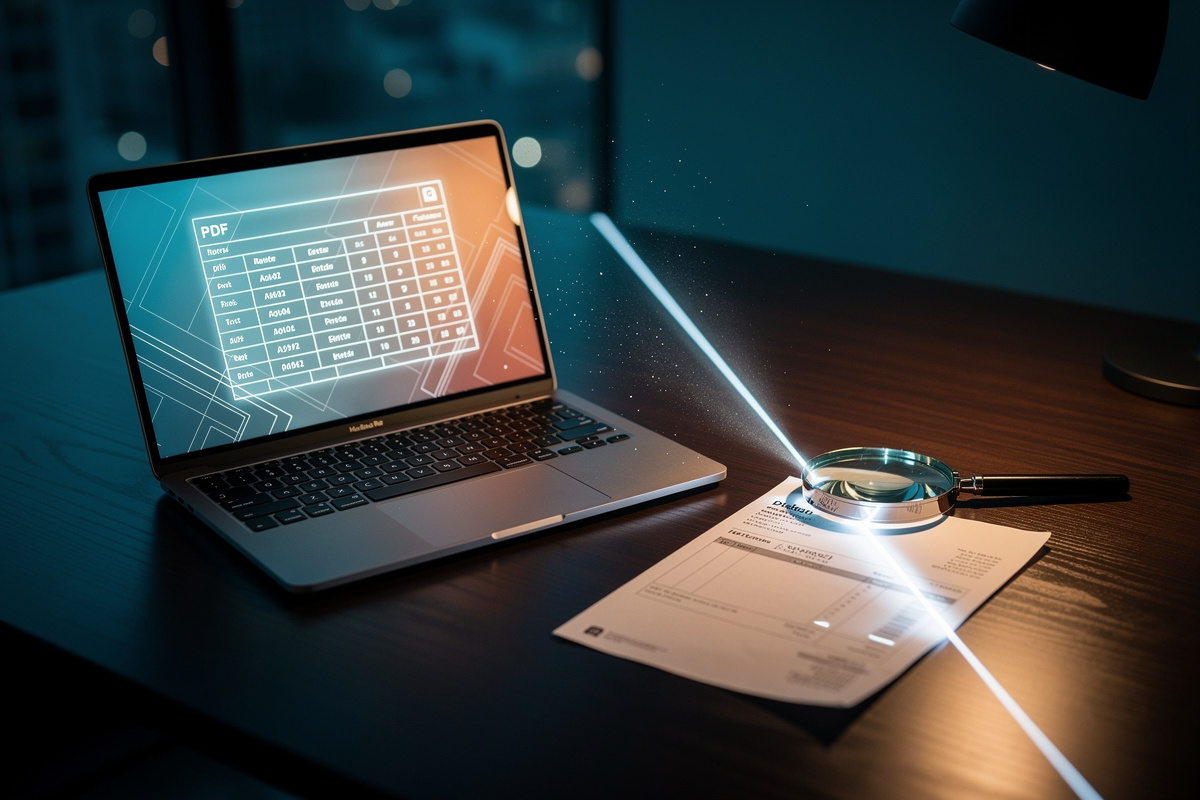
Concrètement, voici comment se déroule l’extraction avec une IA bien réglée. Vous déposez le fichier PDF. L’outil analyse la structure et identifie les zones d’intérêt. Il reconnaît le fournisseur, le numéro, la date, les lignes, les quantités, les prix unitaires, le total HT, la TVA, le total TTC. Ensuite, il vous propose un aperçu des données extraites. Vous validez ou vous corrigez. Enfin, vous exportez le résultat en Excel, CSV ou JSON. Le tout prend moins de deux minutes par facture.
Cette méthode fonctionne pour les PDF natifs comme pour les scans, à condition que l’OCR soit actif. Dans mon cabinet, je l’utilise pour traiter les relevés bancaires et les factures fournisseurs. Le gain de temps est immédiat. Mais je garde toujours un œil sur les données extraites. Aucun outil n’est fiable à 100%.
Quels champs extrait vraiment une IA ? Le détail qui change tout
La qualité d’une solution ne se mesure pas à sa capacité à vous donner un fichier. Elle se mesure à la justesse des champs extraits. Une bonne IA doit produire un tableau structuré dans lequel chaque variable est correctement identifiée.
Des colonnes standardisées pour votre comptabilité
Voici ce que j’observe en sortie d’un outil performant : numéro de facture, date d’émission, date d’échéance, nom du fournisseur, adresse, lignes avec description, quantité, prix unitaire, montant HT, taux de TVA, montant TTC. Ce format me permet d’intégrer les données directement dans Sage ou Excel. Si la sortie est un simple bloc texte, l’outil ne fait pas son travail.
Gérer les factures multi-devises et multi-taux de TVA
Les outils gratuits échouent souvent quand une facture contient plusieurs taux de TVA. Par exemple, un taux à 20% et un autre à 5,5% sur la même ligne. L’IA doit créer une ligne par taux. C’est rarement le cas. De même, une facture en euros et une autre en dollars ne sont pas toujours bien gérées. Vérifiez que l’outil conserve le taux appliqué à chaque ligne. Sinon, votre export réclamera un travail de correction manuel.
Le format de sortie Excel, CSV ou JSON : que choisir pour votre traitement comptable ?
Excel est le format le plus utilisé, notamment pour les TPE. Il permet une vérification rapide et un envoi direct au comptable. Si vous avez besoin d’un export plus léger, le CSV reste une bonne option. Attention, le CSV perd parfois la mise en forme et les formules. Pour automatiser un flux avec votre logiciel de gestion, le JSON est intéressant. Il est lisible par les machines et vous permet de pousser les données extraites dans une API ou un ERP.
Dans ma pratique, je choisis Excel quand le volume est faible et JSON pour les traitements récurrents. L’essentiel est de disposer d’un format compatible avec votre outil de destination.
Les erreurs fréquentes d’extraction et comment les corriger immédiatement
L’IA n’est pas infaillible. J’ai constaté les mêmes erreurs sur presque tous les outils gratuits. Voici comment j’ai appris à les repérer et à les corriger sans y passer des heures.
Dates mal lues, lignes fusionnées : le plan de contrôle express
Une date peut être interprétée comme le mauvais jour. Une ligne avec une remise peut être fusionnée avec la ligne suivante. Un numéro de facture peut être confondu avec un numéro de téléphone. Face à ces erreurs, la seule solution est la vérification humaine. Je recommande de contrôler trois champs en priorité : le montant HT, le montant TTC et le total de la TVA. Si ces trois valeurs matchent avec le PDF, la probabilité d’une erreur discrète est faible.
Vérifier les montants extraits en 30 secondes grâce à la règle du total croisé
Voici une astuce de terrain. Prenez le total TTC extrait par l’outil. Prenez le total HT et la TVA. Vérifiez que HT + TVA = TTC. C’est la règle du total croisé. Si cette somme ne tombe pas juste, une ligne est mal extraite. Ce simple contrôle me fait gagner un temps considérable. Il ne remplace pas une lecture complète, mais il suffit pour écarter 90% des erreurs. Je vous conseille de l’intégrer dans votre processus avant de valider le fichier.
La confidentialité des factures : ce que les outils gratuits ne vous disent pas
Vos factures contiennent des données clients, des informations bancaires et parfois des mentions contractuelles. Les transmettre à un outil externe comporte un risque. Beaucoup d’outils gratuits se financent en utilisant les données pour améliorer leur IA. Certains stockent les documents sur leurs serveurs pendant plusieurs mois.
Traitement en mémoire vs stockage permanent : ce qu’il faut exiger
Avant d’utiliser un outil, lisez la rubrique « confidentialité ». Recherchez les expressions suivantes : « traitement en mémoire », « suppression immédiate après traitement », « aucun stockage ». Si ces mentions ne sont pas présentes, considérez que le document est conservé. Pour les données très sensibles, je préfère utiliser une solution locale ou un outil qui propose un mode hors ligne. Ce n’est pas toujours possible avec un service gratuit. Dans ce cas, je recommande d’anonymiser les PDF avant l’extraction. Vous pouvez aussi biffer les mentions inutiles. Ce n’est pas idéal, mais cela limite le risque.
Mon conseil : ne transférez jamais un document avec votre numéro de TVA intracommunautaire et l’adresse complète d’un client à un outil dont vous n’avez pas vérifié la politique de confidentialité. C’est une question de responsabilité.
Mon avis de praticien : faut-il passer à l’IA gratuite dès aujourd’hui ou attendre ?
Si vous traitez moins de 30 factures par mois, oui, adoptez l’IA gratuite dès maintenant. Le gain de temps est immédiat. Les plans gratuits suffisent largement. Si vous traitez plus de 100 factures, vous serez vite limité par les quotas. Il faudra passer à un abonnement ou combiner plusieurs outils gratuits. Dans ce cas, je vous conseille d’évaluer le retour sur investissement d’une licence payante. Le coût d’un abonnement est souvent inférieur à deux heures de saisie manuelle.
L’IA a transformé mon propre traitement des documents. Mais je reste lucide : aucun outil gratuit ne remplace un contrôle élémentaire. La bonne nouvelle, c’est que vous pouvez automatiser l’extraction, le contrôle et l’export en moins de dix minutes. Testez l’un des outils que j’ai évoqués avec une facture réelle. Comparez le résultat avec votre saisie actuelle. Vous verrez rapidement la différence.
Et souvenez-vous : l’objectif n’est pas de supprimer toute intervention humaine, mais de consacrer votre temps à la relecture stratégique plutôt qu’à la frappe répétitive. C’est là que l’outil devient vraiment rentable.